2026年現在、NTTドコモのスマートフォンやモバイルルーターを使用している際、突然画面のアンテナピクト(電波強度を示すアイコン)が消失し、「通信サービスがありません」というエラーメッセージが表示されるトラブルは、多くのユーザーが一度は直面する重大なストレス要因となっています。連絡やビジネスのやり取りが突如として遮断されるだけでなく、原因が端末側にあるのか、それとも通信事業者側にあるのかを素早く切り分ける知識がなければ、不必要なパニックや無駄な操作に時間を奪われることになりかねません。
本記事では、ドコモ回線で圏外や電波が立たなくなる代表的な原因を徹底的に掘り下げるとともに、現場のトラブルシューティングにおける正しい対処法を分かりやすく解説します。加えて、SIMカードの認識不良から公式の通信障害確認手順、効果的な再起動のポイントまで網羅的に紐解き、次に同じトラブルが起きた際にも迷わず冷静に対処できる実用的なノウハウを提供します。
ドコモのスマホ画面に「通信サービスがありません」と表示される主な原因
スマートフォンを利用していて突如として通信が途絶え、画面の上部に「通信サービスがありません」という警告が現れたり、アンテナマークが完全に消失して圏外状態になったりする場合、その背景にはいくつかの明確な原因が存在します。これを正しく切り分けることがトラブルシューティングの第一歩となります。
最も頻繁に発生するのが、端末のOSやモデムソフトウェアの一時的なフリーズ、あるいは基地局との電波ハンドオーバー(切り替え)の失敗といった一時的な挙動不良です。このケースでは端末自体やSIMカードに物理的な破損がないため、簡単な設定の切り替えや再起動だけで何事もなかったかのように復旧することが多々あります。
一方で、物理的なハードウェア要因や設定の不整合に起因するケースも見過ごせません。例えば、長期間使用している端末や落下などの衝撃を受けたスマートフォンでは、内部のSIMカードトレイが微かにズレたり、カード自体の金属端子に酸化皮膜や汚れが付着したりすることで「SIMカードを認識しない」トラブルに直結します。また、海外渡航後やプロファイル変更の際に、APN設定が書き換わっていたり古いままであったりすると、ネットワークへ正常に接続できなくなります。
今すぐ試したい効果的な対処法:基本のステップから段階的アプローチ
突然圏外になってしまった際に、ユーザー自身が自宅や外出先で今すぐ実践できる具体的な復旧手順を段階的に整理します。パニックにならず、以下の手順に沿って一つずつ確認していくことが最も近道です。
最初のステップとして効果的なのが、無線モジュールのリフレッシュを目的とした「機内モードの活用」です。コントロールセンターや設定メニューから機内モードを一度オンにし、10秒ほど待ってから再度オフに戻すことで、周囲の基地局への再接続処理(サーチ)が強制的に走り、電波を再キャッチすることがよくあります。機内モードの切り替えで改善しない場合は、端末の電源を完全に落としてから再度立ち上げる「再起動」を実行してください。
再起動を行ってもピクトが立たない場合は、より踏み込んだメンテナンスが必要です。端末の電源を切った上でSIMカードを慎重に一度取り出し、端子の汚れをやわらかい布などで軽く拭き取ってから、奥までしっかりと装着し直します。加えて、OS側のネットワーク設定に起因している疑いがある場合には、「ネットワーク設定のリセット」を実行し、Wi-FiやBluetoothのペアリング情報と併せてモバイルネットワークの構成を初期状態に戻すことが極めて有効です。
ここまでの内容を踏まえ、ドコモ回線が繋がらなくなった際に想定される原因と、それぞれの状況に応じた最適な対処法を分かりやすく一覧表に整理しました。トラブル発生時の素早い状況判断にお役立てください。
| 想定される原因 | 主な症状・特徴 | 推奨される効果的な対処法 |
|---|---|---|
| 一時的な電波捕捉エラー・モジュール不具合 | 突然圏外になる、数分前まで問題なく使えていた | 機内モードのオン・オフ切り替え、または端末の再起動 |
| SIMカードの接触不良・認識エラー | 「SIMカードがありません」「SIMエラー」表示 | 電源を切った状態でのSIMカード抜き差し・端子の清掃 |
| ネットワーク設定・APNの不整合 | OSアップデート後や設定変更後にネットだけ繋がらない | ネットワーク設定のリセット、APN構成の再確認・手動設定 |
| ドコモ側の通信障害・メンテナンス | 周辺のドコモユーザーも一斉に圏外になる、電波が立たない | 公式の「通信障害お知らせページ」やSNS等での障害状況確認 |
| 端末のハードウェア故障・基地局トラブル | 何度試しても改善せず、他の場所でも一切アンテナが立たない | ドコモショップでの診断・修理受付、またはSIM再発行の手続き |
ドコモの通信障害やメンテナンス情報を確実に確認する手順
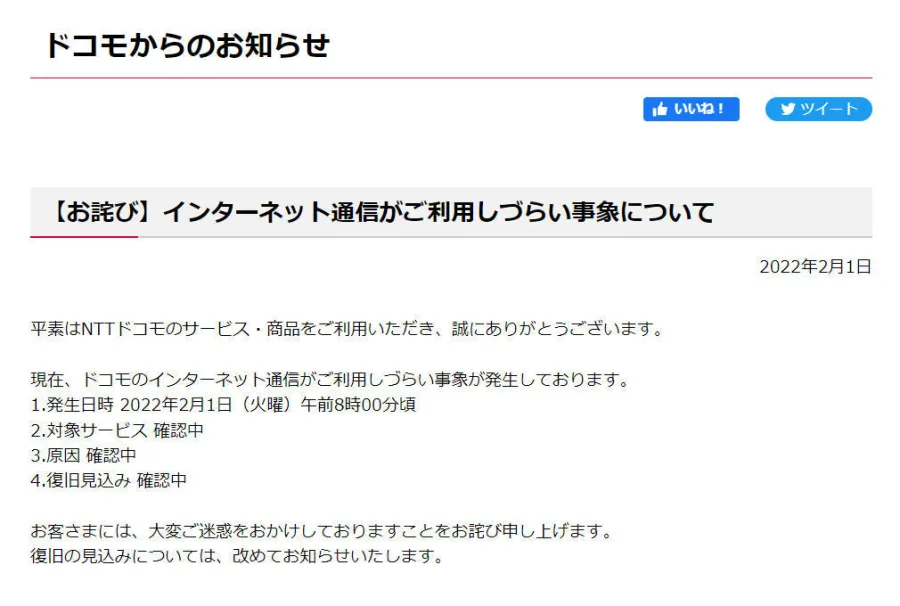
自身のスマートフォンで考えられるあらゆる設定や再起動を試しても一向に電波が改善しない場合、個人端末側のトラブルではなく、NTTドコモの回線網で大規模な通信障害が発生しているか、あるいは近隣の基地局で突発的なトラブルやメンテナンスが行われている可能性が高まります。
このような状況に直面したときは、Wi-Fi環境が利用できる状態であれば、自宅の固定回線や公共Wi-Fiを経由してドコモの公式サイトにアクセスするのが確実です。ドコモのサポートページや「工事・通信障害情報」の専用ページでは、現在発生しているエリア別の障害状況や復旧見込み時間がリアルタイムでアナウンスされます。
また、もし周囲に同じドコモ回線を利用している家族や知人がいる場合は、その人たちの端末でも同様に圏外になっていないかを確認してみることも強力な判断材料になります。自分以外の端末もすべて圏外であるならば原因は基地局側やキャリア網にあると断定できるため、無駄に端末の初期化などを繰り返さず、復旧を冷静に待つという正しい判断を下すことができます。
APN設定の確認とネットワーク設定リセットの正しいやり方
SIMフリー端末や、他社からドコモ回線へ乗り換えたばかりのスマートフォン、あるいはOSの大規模アップデート直後の端末で突発的に通信ができなくなった場合、内部のAPN(アクセスポイント名)設定やネットワーク構成プロファイルに不具合が生じているケースが非常に多く見られます。
Android端末の場合は、「設定」アプリから「ネットワークとインターネット」あるいは「モバイルネットワーク」を開き、「アクセスポイント名(APN)」の項目を確認します。ドコモ指定の正しいAPN情報(spモード等)が選択されているか、誤った文字列が入力されていないかをチェックし、必要に応じて設定を初期化・再入力します。iPhone(iOS)の場合は、「設定」の「一般」または「モバイル通信」から、構成プロファイルの競合がないか、あるいはキャリアアップデートが保留になっていないかを確認します。
これらの設定を調整しても一向に改善の兆しが見えないときは、ネットワーク設定そのものの完全なリセットを実行します。これにより、保存されているWi-FiのパスワードやBluetoothの接続履歴は一度消去されますが、ルーターとの接続トラブルや電波ハンドオーバーのバグが根底から解消されるため、長引く圏外トラブルを一気に打破する決定打となります。
故障や修理、サポート窓口を頼るべきタイミング
ここまで紹介した「機内モードの切り替え」「再起動」「SIMカードの抜き差し」「ネットワーク設定のリセット」「通信障害の確認」という一連のステップをすべて試しても、「通信サービスがありません」という表示が消えず、アンテナピクトが一切立たない状態が続く場合、それはもはやユーザー自身の設定変更では解決できない領域に達しています。
この段階に至ったときは、スマートフォン本体の内部アンテナパーツの破損、基板の故障、あるいはSIMカード自体の寿命・物理的破損が強く疑われます。特に、端末を水濡れさせたり、激しく落下させたりした直後であればハードウェア故障の確率は跳ね上がります。
速やかに最寄りのドコモショップ(事前に来店予約をしておくとスムーズです)に足を運ぶか、ドコモのオンラインサポートへ連絡を入れましょう。店頭であれば、専用の検証用SIMカードを挿して端末起因かSIM起因かを即座に切り分けてもらうことができ、SIMカードの不具合であればその場で迅速な再発行手続きを受けることが可能です。端末の故障と判明した場合でも、加入している補償サービスに応じたスムーズな代替機手配や修理対応の案内を受けられるため、一人で悩み続けるよりも確実かつスピーディーに日常の通信環境を取り戻すことができます。
【通信サービスがありませんドコモ】に関するよくある質問(FAQ)
Q1:突然「通信サービスがありません」と表示された場合、まず最初に何をすべきですか?
A1:まずは慌てずに「機内モードのオン・オフ切り替え」を試してください。それでも改善しない場合は、端末の電源を完全に切って入れ直す「再起動」を実行するのが最も効果的な初期対応となります。
Q2:再起動や機内モードを試しても圏外のまま直りません。原因は何が考えられますか?
A2:SIMカードの接触不良や一時的な認識エラー、ネットワーク設定の破損、あるいはドコモ回線自体の通信障害や基地局のトラブル、端末本体のハードウェア故障などが考えられます。
Q3:ドコモの通信障害が発生しているかどうかは、どこで確認できますか?
A3:Wi-Fi環境を利用してドコモ公式サイトの「工事・通信障害情報」ページにアクセスするか、公式サポートの案内を確認することで、リアルタイムの障害発生エリアや復旧見込み情報を把握できます。
スマートフォンに「通信サービスがありません」と表示されるトラブルは、いつ遭遇しても焦ってしまうものですが、その原因と適切な対処の順序をあらかじめ把握しておくことで、無駄な不安や混乱を最小限に抑えることができます。まずは機内モードの切り替えや再起動といった手元の基本操作から冷静に始め、SIMカードの状態やネットワーク設定の見直し、さらには公式の通信障害情報のチェックへと段階的にステップを進めることが重要です。
それでも解決しない深刻なハードウェアトラブルやSIMの不良に直面した際は、無理に自力で解決しようとせず、ドコモショップなどの専門窓口を頼るのが最も確実で安全な選択肢となります。日頃からバックアップの習慣を持ち、トラブル発生時にも慌てずに対処できる知識を備えておくことで、いつでも安心・快適なモバイルライフを維持していきましょう。