2026年現在、日常のコミュニケーションやビジネスのインフラとして欠かせない「LINE」において、「突然アプリを開いたら利用規約の同意画面が表示され、しかもボタンを押しても画面が進まない」「そのまま機能が使えなくなってしまった」というトラブルに直面するユーザーが相次いで報告されています。機種変更のタイミングやOSのアップデート前後、あるいは定期的な規約改定の際に発生しやすいこの現象は、トーク履歴が消えてしまうのではないかと大きな不安を招く原因になります。
本記事では、LINEで利用規約の同意画面が出ない、あるいは画面が固まって進まなくなる原因と、データを守りながら確実に行うべき復旧手順を専門的かつ分かりやすく解説します。正しい対処法を順に確認していきましょう。
なぜ起こる?LINEの利用規約同意画面が出ない・進まない根本原因
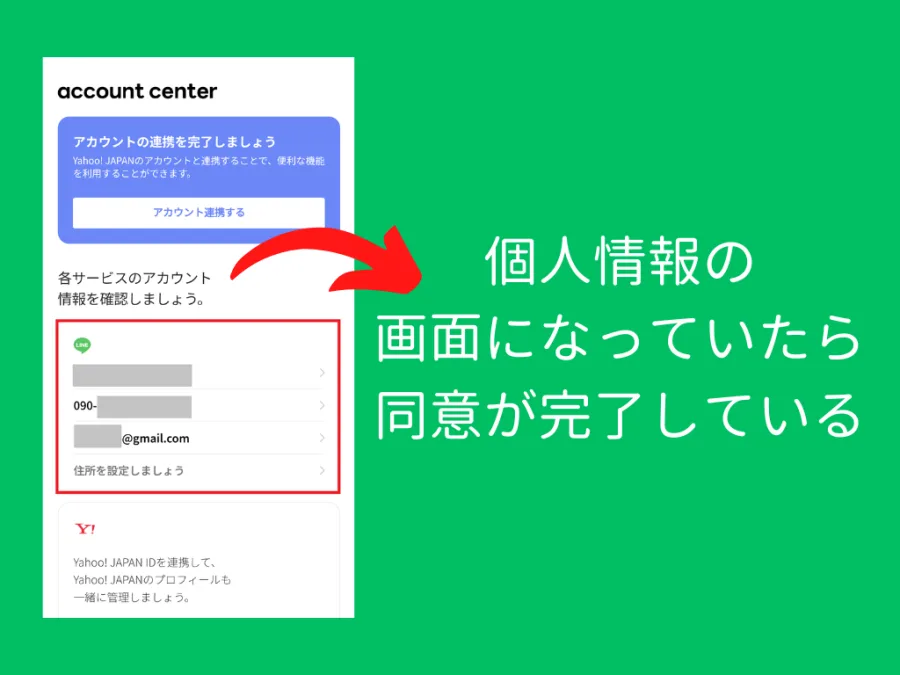
LINEを利用している最中、あるいは起動時に突如として現れる「利用規約の同意画面」。通常であれば「同意する」をタップするだけでスムーズに通常画面へ移行しますが、何らかのシステム的・端末的な要因が重なると、画面が表示されなくなったり、ボタンを押してもフリーズしたように進まなくなったりします。
このような不具合を引き起こす主な背景には、アプリ本体のバージョンとスマートフォンOSのバージョン間に生じる互換性の不具合や、ブラウザコンポーネント(AndroidのAndroid System WebView、iOSのSafariエンジン)の読み込みエラーが挙げられます。LINEアプリは内部的にウェブビュー機能を用いて利用規約のHTMLページを読み込んでいるため、通信環境が極端に悪い場合や、端末内に蓄積されたキャッシュファイルが破損していると、画面の描画処理が途中でストップしてしまうのです。
【2026年最新】LINEが使えなくなった時の症状別・原因と対処チェックリスト
発生している症状によって、試すべきアプローチは異なります。以下の比較表を参考に、ご自身の状況に最も適した対処法を確認してください。
| 症状・トラブルの種類 | 主な原因 | 推奨される初期対処法 |
|---|---|---|
| 同意画面が表示されない・真っ白になる | WebViewの不具合、通信エラー、キャッシュ破損 | アプリ再起動、通信環境(Wi-Fi/4G)の切り替え |
| 同意ボタンを押しても画面がフリーズして進まない | アプリのバージョンが古い、メモリ不足 | アプリストアからの最新版アップデート |
| ログイン画面に戻されてしまい電話番号認証を求められる | セッション切れ、予期せぬアカウント一時ロック | アカウント情報の確認、慎重な再ログイン |
| 再インストール後にトーク履歴が消えた | バックアップ未実施のままアンインストール | (予防)iCloud/Googleドライブの定期バックアップ |
ステップ・バイ・ステップで試したい具体的な復旧手順
実際に利用規約の画面で進まなくなった際、データを安全に保護しながら日常の利用を再開するための具体的な手順を解説します。焦ってアプリを削除する前に、以下のステップを上から順に試してください。
まず最初に行うべきは、アプリの完全終了と端末の再起動です。バックグラウンドで動作しているLINEのプロセスを一度完全に終了させ、スマートフォン本体の電源を一度落としてから再度立ち上げます。これだけでキャッシュの一時的な競合が解消され、正常に同意画面が表示されるケースが多く存在します。
次に確認すべきは、アプリおよびOSのバージョンが最新であるかという点です。App StoreやGoogle Playストアを開き、LINEアプリにアップデートが配信されていないか確認してください。長期間アップデートを怠っていると、新しい利用規約の仕様に対応できず、画面の描画エンジンがクラッシュする原因になります。
キャッシュのクリア方法とストレージ整理の重要性
アプリの再起動やアップデートを行っても改善しない場合、端末内に溜まった過剰なキャッシュデータがエラーを引き起こしている可能性が高いです。特にAndroid端末の場合は、本体の「設定」アプリから「アプリ」>「LINE」>「ストレージとキャッシュ」を開き、「キャッシュを削除」を実行することで、トーク履歴や個人データを保持したまま不具合の原因となる一時ファイルだけを安全に消去できます。
※注意点として、間違えて「ストレージを消去(データ削除)」を選択してしまうと、ログイン情報がリセットされアカウントが初期化されるリスクがあるため、必ず「キャッシュ」のみを選択するようにしてください。
再インストールを行う際の厳重な注意点とバックアップの鉄則
どうしても復旧せず、最終手段としてアプリのアンインストールおよび再インストールを検討せざるを得ない場合があります。しかし、事前の準備なしにLINEを削除すると、これまでやり取りした大切なトーク履歴やアルバム、スタンプの購入履歴(※一部アカウント紐付けで復元可能なものもありますが)が消失する致命的なトラブルにつながります。
再インストールを行う前には、以下の項目を必ず確認・実行してください。
1. アカウント情報の完全な確認:登録している「電話番号」「メールアドレス」「パスワード」が正しく把握できているかメモや記憶で確認する。
2. トーク履歴のバックアップ:iPhoneの場合はiCloud、Androidの場合はGoogleドライブを利用して、直近のトーク履歴が確実にバックアップされていることを設定画面から確認する。
3. アカウントを引き継ぐ設定の有効化:「アカウント引き継ぎ設定」を事前にオンにしておくことで、機種変更や再インストール時もスムーズに元の環境へ復帰できます。
【line 使えなくなる同意画面出ない】に関するよくある質問(FAQ)
Q1:利用規約の同意画面でフリーズしたままですが、トーク履歴は消えてしまいますか?
A1:アプリを強制終了させたり、単にアップデートを行ったりするだけではトーク履歴は消えません。ただし、バックアップを取らずにアプリを削除(アンインストール)してしまうと履歴が失われるため、削除は慎重に行ってください。
Q2:Androidで「キャッシュを削除」と「ストレージを消去」は何が違いますか?
A2:「キャッシュの削除」は閲覧した一時的なデータや画像の読み込みファイルを消去するもので、トークやアカウントデータは保持されます。「ストレージを消去」はアプリのデータを完全に初期化するため、ログアウト状態になりデータが消える危険があります。
Q3:何度試しても同意画面が進まない場合、公式の障害の可能性はありますか?
A3:はい。LINEのサーバー側や、外部の認証システム、Android System WebViewのアップデート配信直後などに一時的なシステム障害が発生しているケースもあります。ご自身の端末だけでなく、SNS等で同様の不具合報告が出ていないか確認することも有効です。
LINEで利用規約の同意画面が表示されず、アプリが使えなくなるトラブルは、突然のことで非常に焦るものです。しかし、原因の多くはアプリやOSのバージョン古さ、通信の一時的な不具合、あるいはキャッシュの肥大化によるものです。
万が一のデータ消失を防ぐためにも、安易なアンインストールや初期化は避け、まずは端末の再起動、アプリのアップデート、そして安全なキャッシュ削除を順番に試していきましょう。日頃からこまめにトークのバックアップを取る習慣をつけておくことが、いざという時の最大の備えとなります。